【简介】新电脑或者重新安装好Windows后,参照本文设置,可以避免电脑越用越卡
新电脑或者重新安装好Windows后,设置以下这几项,可以避免电脑越用越卡。
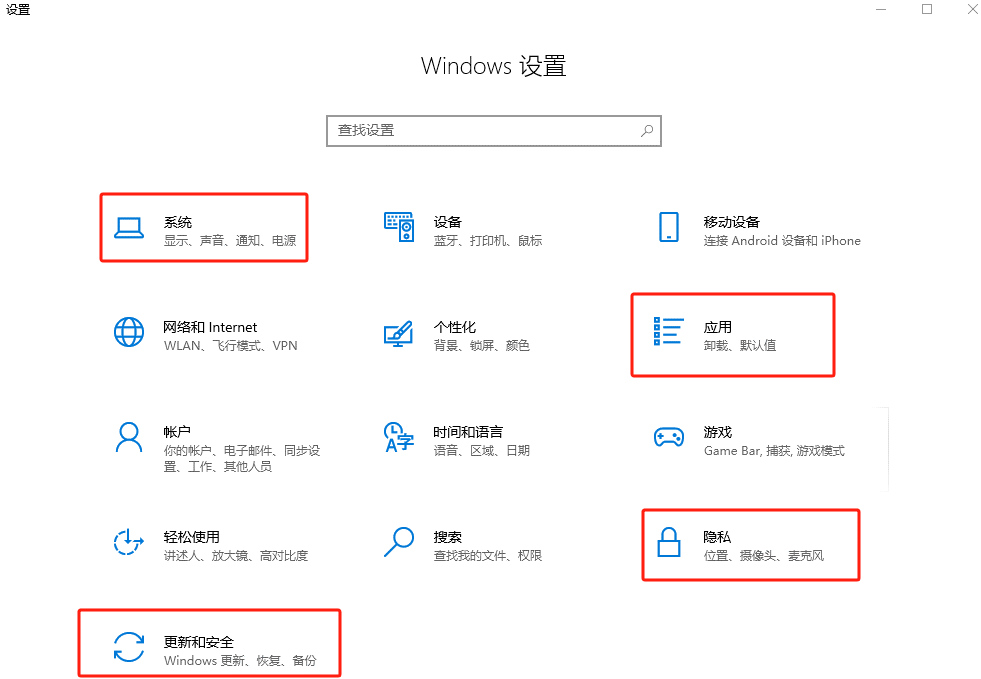
打开Windows设置:
1、自动清理临时文件和缓存垃圾
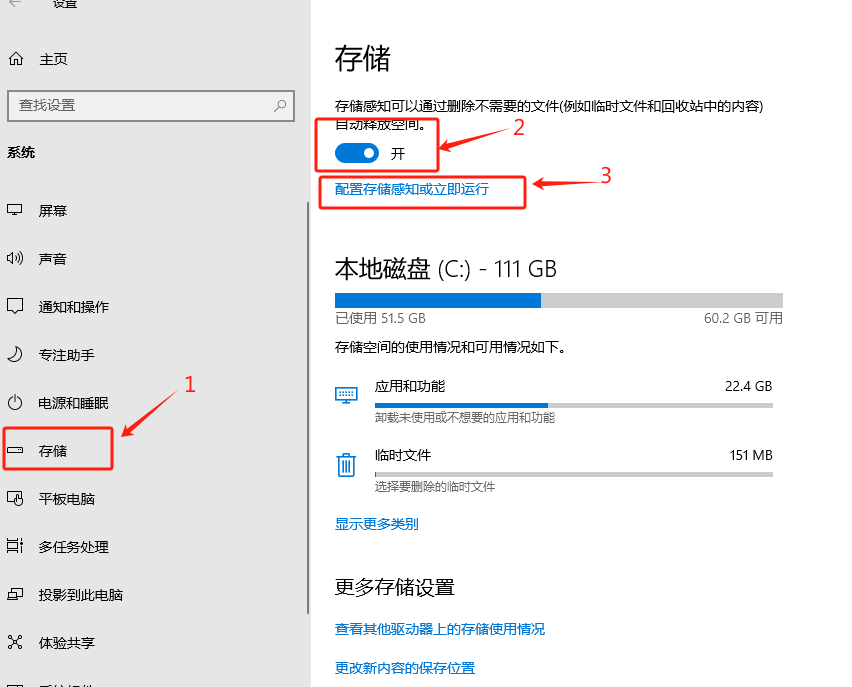
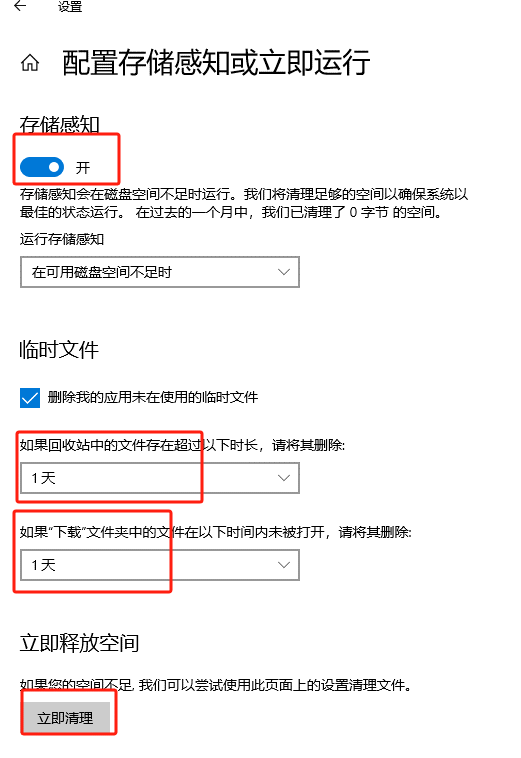
选择“系统”→存储→打开存储感知(自动清理电脑的临时文件和缓存垃圾)→配置存储感知→更改为1天;(清理电脑垃圾)
2、防止C盘爆满
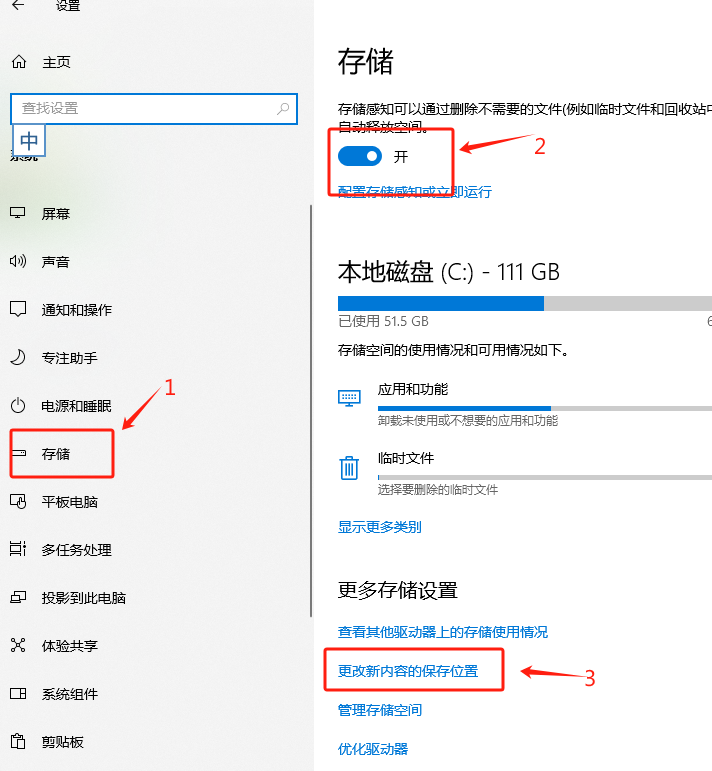
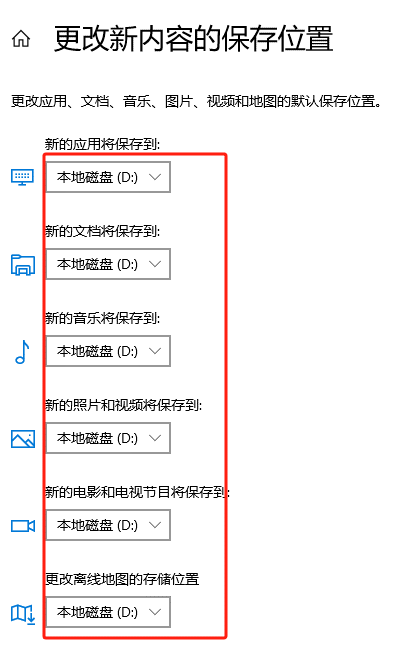
选择“系统”→存储→打开存储感知→更改新内容的保存位置→更改其他盘→应用;(避免C盘爆满)
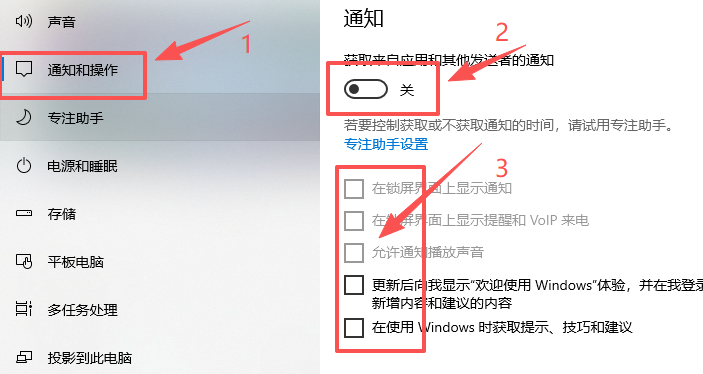
选择“系统”→通知和操作→关闭所有的通知;(以免出现大堆不必要的弹窗垃圾)
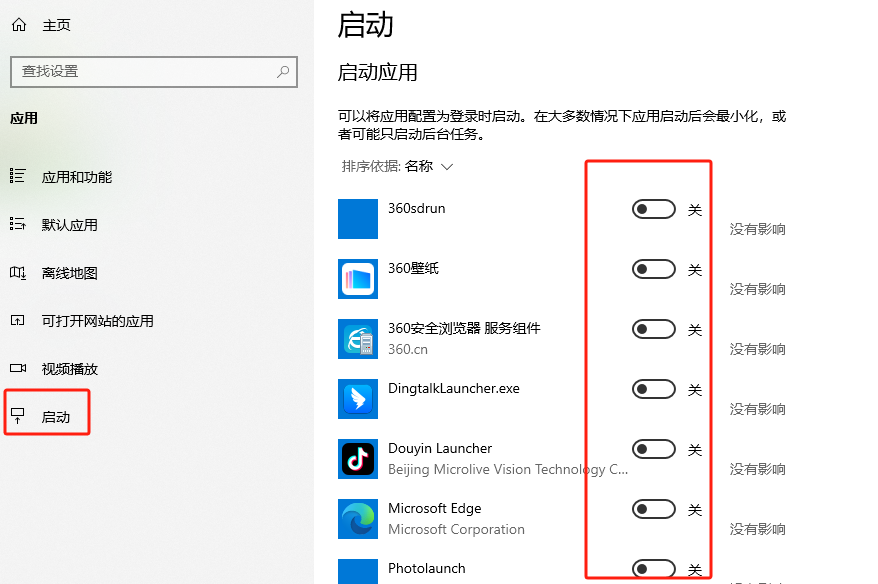
4、关闭没用的开机启动项
选择“应用”→启动→关闭没用的开机启动项;(可以快速开机)
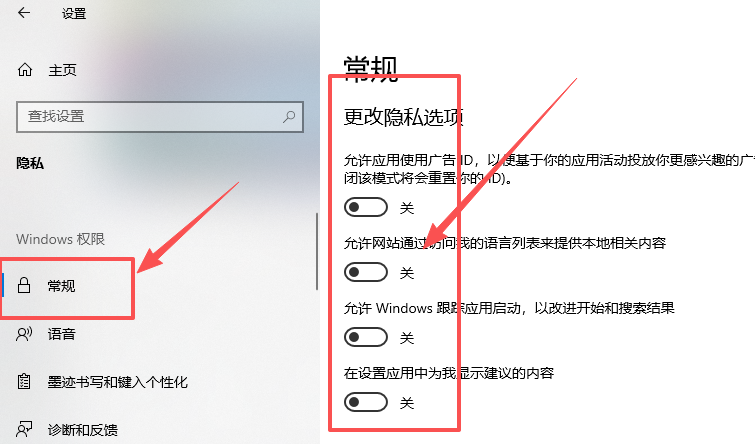
5、关闭隐私选项
选择“隐私”→常规,四项全关闭;(不然电脑会运行大量的后台文件,影响系统性能且会泄露你的隐私)
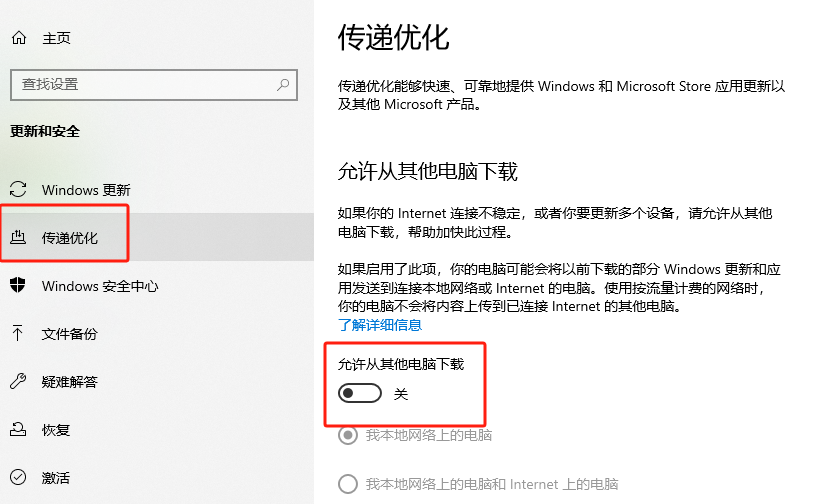
6、关闭传递与优化,释放你的内存与网络
选择“更新和安全”→传递优化→关闭“允许从其他电脑下载”(必关垃圾项,会占用你大量的内存和网络资源,使系统性能受到影响)
7、更改UAC设置。
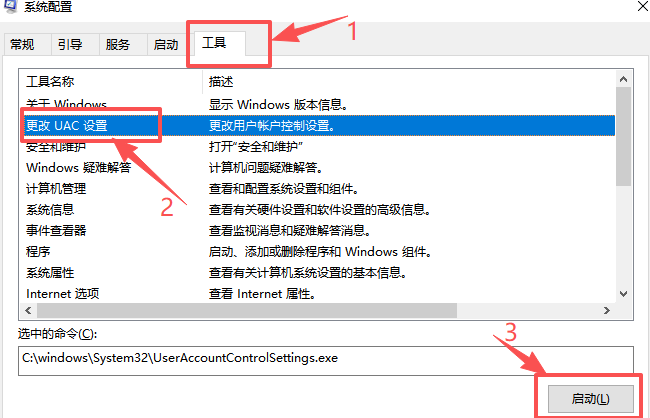
Win+R,打开运行框,输入msconfig,单击确定。
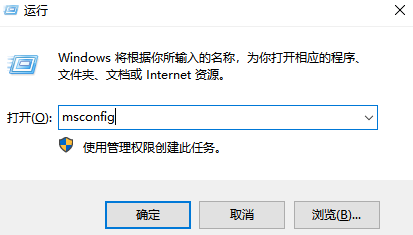
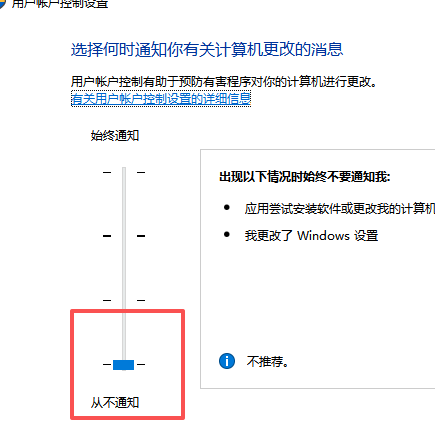
选择工具,找到更改UAC设置,点击下面“启动”,调整为“从不通知”。
8、调整系统电源性能
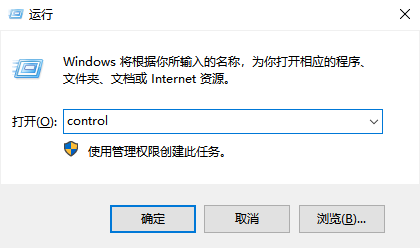
Win+R,打开运行框,输入control并确定,打开控制面板。
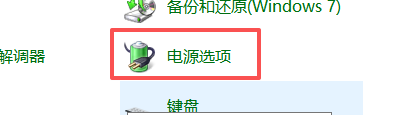
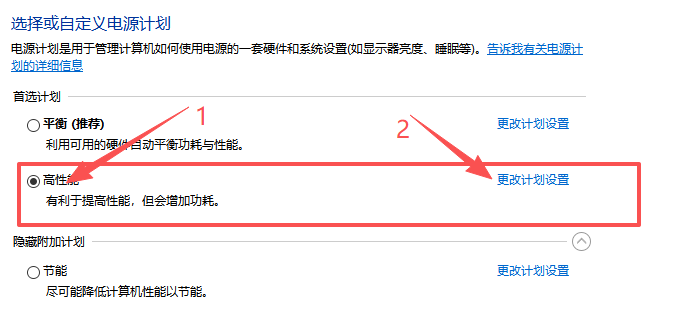
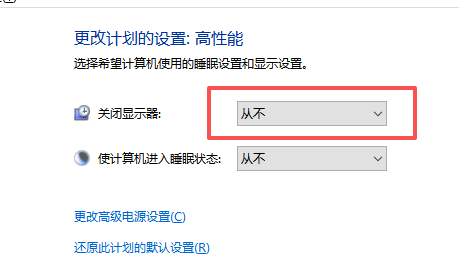
找到“电源选项”打开,选择“高性能”,然后点击“更改计划设置”,将关闭显示器项目选为“从不”。
9、调整以性能优先
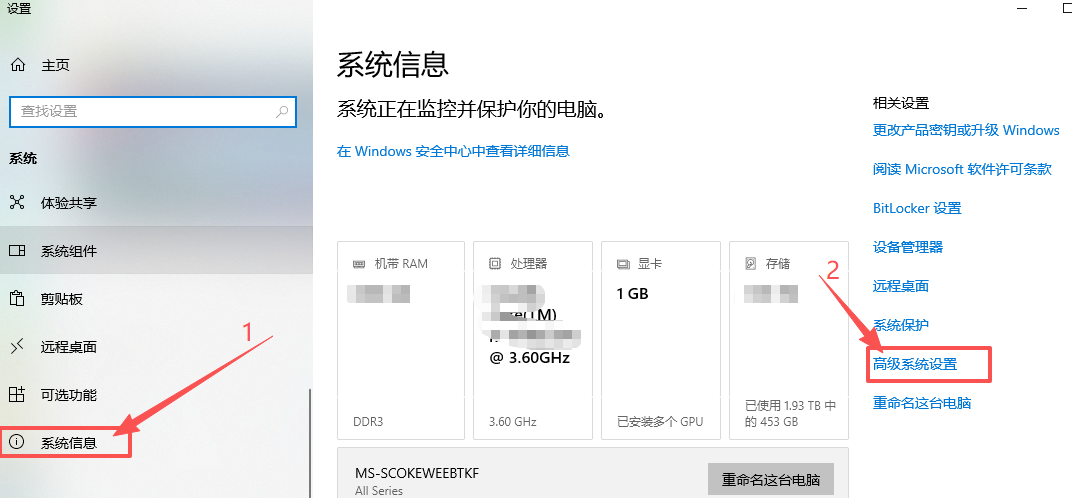
右键单击“此电脑”→属性→系统信息→高级系统设置
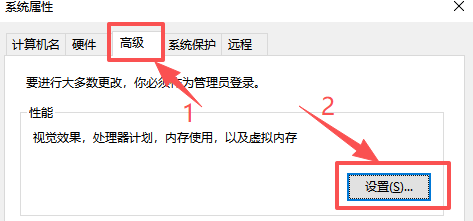
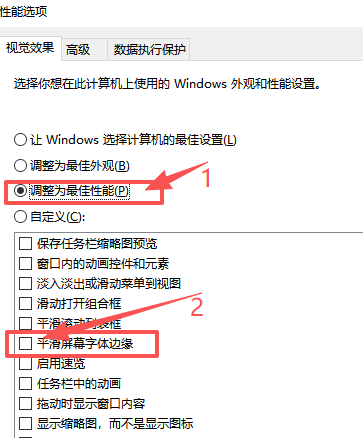
选择“高级”,单击“设置”,在性能选项对话框中,选择“调整为最佳性能”(平滑屏幕字体边缘留着)。
10、关闭Windows更新。
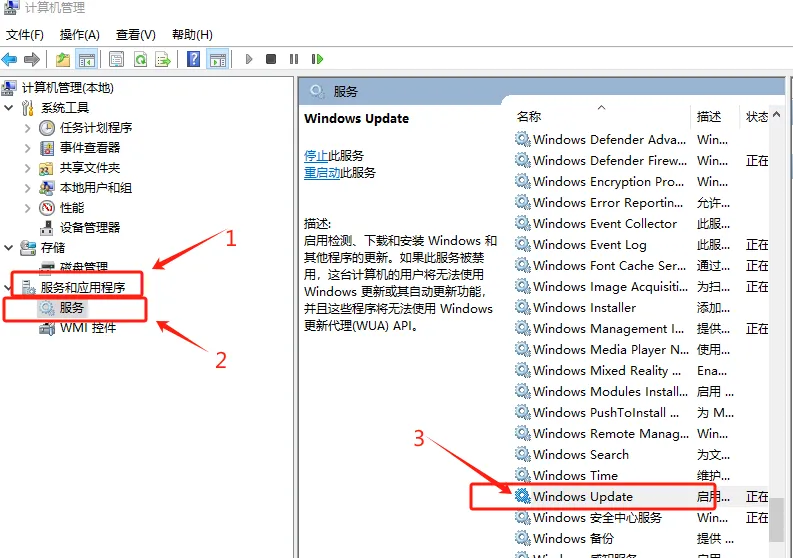
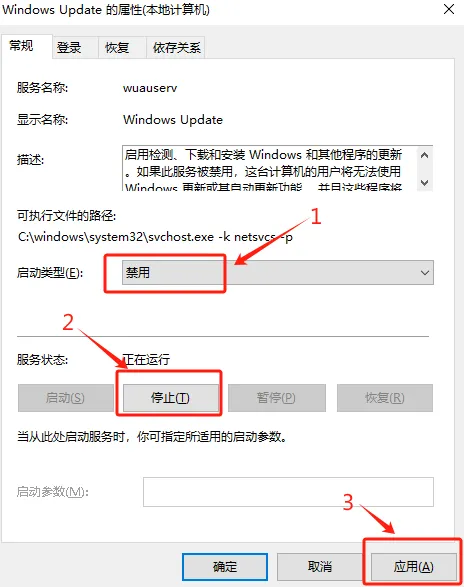
右键“此电脑”,选择“管理”,打开管理窗口,选择“服务和应用程序”下的“服务”→下拉找到“WindowsUpdate",双击打开,将启动类型改为”禁用“,选择点击“停止”,点击“应用”。
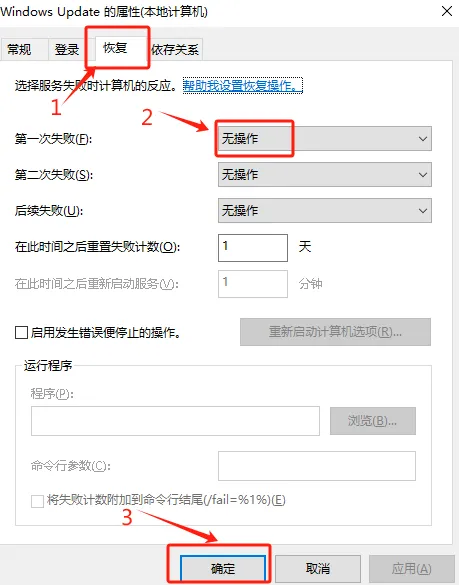
然后选择“恢复”选项卡,将“第一次失败后”改为“无操作”,选择点击“确定”。
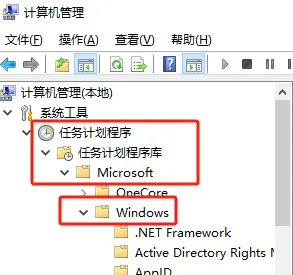
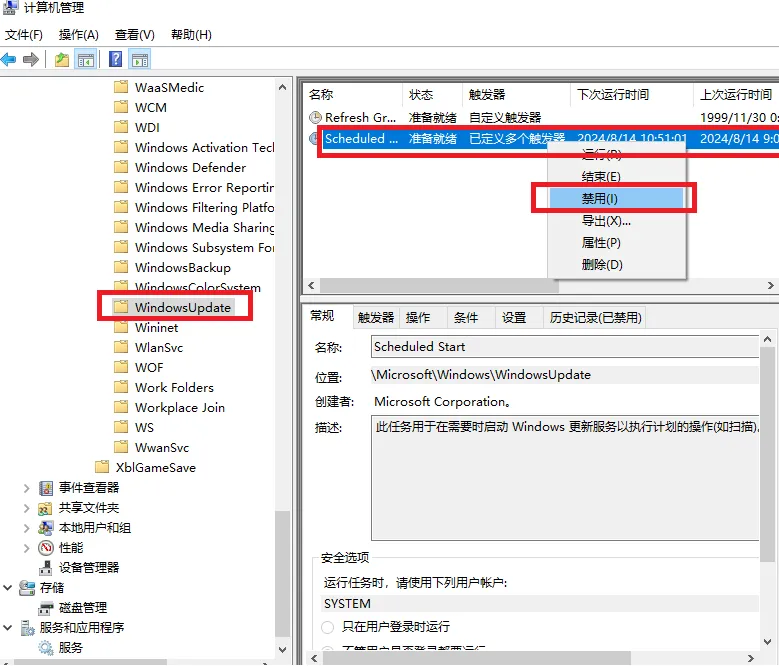
在“任务计划程序”中,点击任务计划程序库,点开Microsoft→Windows,找到WindowsUpdate并点击,在右侧的服务中,点击右键,选择禁用。